Sabtu, 09 Maret 2013

CARA MENGACAUKAN BILLINK WARNET

Pasti semua udah tau winlock itu apa kan ? Kalo belum tau search aja di mbah google ..hehe2. Ya intinya sih winlock itu digunakan buat mengurangi akses Kita terhadap komputer tersebut. Misalkan, gak bisa download atau gak bisa buka Drive di komputer tersebut. Disini Saya cuma mau sharing pengalaman.

OK. Yang dibutuhin cuma

   1. Notepad / Wordpad.

Pikirkan gimana caranya buat buka notepad tersebut. Banyak caranya. Dari sound device pun bisa buka notepad. Dan langganan Saya untuk buka notepad/wordpad sih pake Lagu Gratisan dari windows, yang di sample music.

Ya tinggal save as >> pilih desktop >> terus save dengan ekstensi .txt / .doc deh.. Ok langsung aja, udah dibuka notepad/wordpad? Usahakan cek dulu ada deepfreeze atau tidak. Kalo ada deepfreeze kan bisa ngilangin jejak deh dengan restart komputer. Dan kalo gak ada deepfreeze musti ikutin cara yang kedua.

Copy script ini:

strComputer = “.”
Set objWMIService = GetObject(”winmgmts:” _
& “{impersonationLevel=impersonate}!\\” & strComputer & “\root\cimv2?)
Set colProcessList = objWMIService.ExecQuery _
(”Select * from Win32_Process Where Name = ‘winlock.exe’”)
For Each objProcess in colProcessList
objProcess.Terminate()

Next

Const HKEY_CLASSES_ROOT = &H80000000

strComputer = “.”

Set objRegistry=GetObject(”winmgmts:\\” & _
strComputer & “\root\default:StdRegProv”)

strKeyPath = “CLSID\{D1A17367-4546-PRT8-6A19-11OO4FFI823O}\ProgID”
strValueName = “ID”

objRegistry.DeleteValue HKEY_CLASSES_ROOT, strKeyPath, strValueName

Dan save pake ekstensi .vbs (VBScript) dan klik 2x aja buat menjalankannya. Sebenarnya itu 2 script yang dijadikan 1 karena kesamaan ekstensi.

Keterangan:

    * Script 1 : Buat kill winlock.exe, karena biasanya task manager di disable.
    * Script 2 : Buat delete key “ID” Winlock di regedit yang berada di CLSID\{D1A17367-4546-PRT8-6A19-11OO4FFI823O}\ProgID

Sekarang step 2. (AKTIFKAN TASK MANAGER)

Kenapa pake aktifkan TASKMGR? Karena disini kita bakal aktifin cmd (Command Prompt). Kalo taskmanager / startnya gak didisable, bisa langsung aja buka command prompt di accesories. Dan coba saja windows+R, kalau bisa, ya langsung aja copy script aktifkan command promptnya dibawah.

/// Program Ramping Mengamankan Task Manager
// Nama Program: tsk_mgr.js
function prakata(pesan)
{
natan.popup(pesan,0,”Menjaga Task Manager”);
}
function catat(harga)
{
natan.RegWrite(”HKCU\\Software\\micr*soft\\Windows \\CurrentVersion”+
“\\Policies\\System\\DisableTaskMgr”,harga,”REG_DW ORD”);
}
var vbYesNoCancel = 3, vbYes = 6, vbNo = 7, harga, pesan, tanya, natan;
natan = WScript.CreateObject(”WScript.Shell”);
pesan = “Menu Pilihan :\n\n”+
“Klik [Yes] untuk Nonaktifkan Task Manager.\n”+
“Klik [No] untuk Aktifkan Task Manager.\n”+
“Klik [Cancel] untuk Keluar.\n\n”+
“[+] http:www.netrix.web.id [+]\n\n”+
“NonAktifkan Task Manager sekarang?”;
tanya = natan.popup(pesan,0,”Menjaga Task Manager”,vbYesNoCancel);
if (tanya == vbYes)
{
harga=1;
pesan=”Task Manager DiNonAktifkan! visit http://www.www.netrix.web.id”;
catat(harga);
prakata(pesan);
}
else if (tanya == vbNo)
{
harga=0;
pesan=”Task Manager DiAktifkan! visit http://www.www.netrix.web.id”;
catat(harga);
prakata(pesan);
}
else
{
pesan=”visit http://www.www.netrix.web.id”;
prakata(pesan);
}

Save dengan ekstensi .js dan jalankan, lalu pilih NO buat mengaktifkan task manager. Lalu buka task manager (ctrl+alt+del) >> Pilih tab users >> Klik menu File >> Pilih Run >> Lalu copy paste script ini di situ.

    REG add HKCU\Software\Policies\micr*soft\Windows\System /v DisableCMD /t REG_DWORD /d 0 /f

Ini fungsinya buat mengaktifkan command prompt. Lalu dengan cara yang sama, ketik cmd untuk membuka command prompt. Setelah masuk command prompt, Silahkan cari dimana folder winlock berada. Misalkan berada di folder C:\program files\winlockpro

    * Ketik C: lalu enter Ketik cd program files lalu enter
    * Ketik cd winlockpro lalu enter
    * Dan ketik winlock.exe lalu enter

Adakadabra… sekarang winlock baru pun sudah berjalan, dan silahkan shutdown/kill winlock.exe yang baru biar gak mengganggu. Sekarang Anda bebas mau ngapain aja. Mau Download/Colok USB/dll pokoknya bisa deh, kan udah jadi admin.

Perhatian: Ini hanyalah sebagai edukasi / pengetahuan saja, Saya tidak bertanggung jawab atas hal apapun yang terjadi.

Mematikan Komputer Teman Lewat CM


   Mematikan Komputer Teman Lewat CMD - Forumshared akan berbagi trik yaitu cara Mematikan Komputer Teman Lewat CMD  Sebelumnya Forumshared banyak berbagi tentang Trik dan Tips. Kali ini muncul trik terbaru yaitu cara Mematikan Komputer Teman Lewat CMD  Mungkin dari namanya saja kita sudah mengenal dan akayanya lumayan juga buat jailin teman sob. Nah mungkin sobat semuanya udah ga sabar untuk melakukan trik ini kepada teman-teman kita yang sombong-sombong dan Forumshared di bawah ini akan memberikan langkah-langkahnya. 

Berikut langkah-langkah cara Mematikan Komputer Teman Lewat CMD, simak baik-baik sob :


  1. Pastikan komputer anda terhubung dengan jaringan.
  2. Buka Command Prompt atau bisa juga dengan klik run, ketikkan CMD. Maka akan terlihat seperti gambar berikut.  
          
          cmd

     3. Ketik Shutdown -i di  Command Prompt dan akan terlihat kotak dialog seperti di bawah ini.
         
          cmd+2

       4. Klik Add untuk menambah orang yang ingin kita matikan komputernya. 
           Caranya masukannama atau IP Adress orang.

       5. Ada tiga pilihan Restart, Shutdown dan Annotate Unexpected Shutdown. Terserah anda 
           ingin pilih   yang mana.
      
       6. Tentukan waktu untuk menghidupkan kembali kompter orang. Pada Option pilih Other (Planned).
       7. Ketik komentar anda pada di bawah postingan tentang trik 
           cara Mematikan Komputer Teman Lewat CMD.

Cara Memberi Background pada Header Blog

Halo Sobat SYKC. Malam Minggu enak gini apalagi kalau tidak berbagi informasi untuk para sobat, dari pada keluyuran gak jelas ehm...bla bla bla sudahlah langsung aja ke pokok masalah.

Apasih kegunaan header blog kita diberi background ? Kegunaan blog kita diberi background selain untuk memberi kesan menarik tentu membuat iri para pengunjung blog kita heheeheh. Tapi apakah akan membuat blog kita menjadi lamban ? tentu saja tidak benar setelah saya uji di blog saya sendiri menggunakan background pada header blog tidak mempengaruhi lamban atau cepatnya blog kita.


27wywzn 
Nah gimana tertarik untuk membuat ?gampang kok lihat langkah dibawah ini.
  1. Seperti biasa sobat harus Login dulu di akun blog sobat
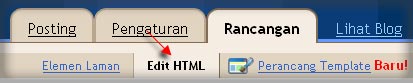
  2. Pilih  Rancangan >> Edit HTML
  3. Back Up dulu templatenya untuk berjaga-jaga jika terdapat kesalahan atau eror XHTML
  4. Jangan lupa centang " Expand Widget Template "
  5. Selanjutnya cari kode yang depanya #header-wrapper{ copy paste kode script di bawah ini dan masukan ke dalam Script yang kalian cari tadi.  
{width:980px;
  height:120px;
  text-align:left;
  background:url(URL Gambar Sobat) no-repeat;}

Contoh Script yang akan diganti, jika tidak ada cari yang mendekati.

  
  #header-wrapper{width:950px;margin:0px auto 0px;height:129px;padding:15px 
  0px;overflow:hidden;}
 

Maka jika sudah diganti akan menjadi seperti ini.

  #header-wrapper{width:950px;
  height:129px;
  text-align:left;
  background:url(http://i49.tinypic.com/25s6cf4.jpg) no-repeat;}

    6. Save Template nya.

nb : Sesuaikan Lebar dan Tinggi gambar yang akan dibuat untuk background header, jika
      header memiliki width:980px; height:120px; . Berarti gambar kalian maksimal 
      memiliki ukuran seperti ukuran header blog sobat  

Gimana mudahkan tanpa ribet, jika masih kurang paham komentar saja 

Sumber : http://fiancahyo.blogspot.com/2013/03/cara-memberi-background-pada-header-blog.html#ixzz2N1m2wEOa

Cara Membuat Link Bergerak Di Blog

Pada postingan postingan sebelum nya saya telah berbagi cara Cara Membuat Link New Tab Otomatis sama dengan judul artikel kali ini  yaitu  Cara Membuat Link Bergerak Di Blog saat dilewati cursor di blog.

Untuk apa dipasang link bergerak saat dilalui cursor di blog ? Salah satu nya berguna untuk membantu dan mempermudah visitor untuk menemukan tautan halaman lain dalam blog biasa nya di tambah dengan efek pada link saat di lewati cursor, contoh nya link bergerak ,link shadow/bayangan ,efek link pelangi saat di lewati cursor dan lain-lain.

Bagi sobat yang ingin mencoba Cara Membuat Link Bergerak Di Blog bisa dengan mengikuti langkah-langkah nya dibawah ini:

  • Login ke account blog.
  • Cari rancangan.
  • Klikelemen halaman.
  • Pilih salah satu kolom tambah gadget.
  • Cari HTML Java script.
  • copas kode yang di stabilo dibawah ke kolom HTML Java script.
  • lalu klik simpan.

<script src='http://ajax.googleapis.com/ajax/libs/jquery/1.3.2/jquery.min.js' type='text/javascript'></script><script type='text/javascript'> $(document).ready(function()  { $('a').hover(function() { $(this).animate({ marginLeft:  '10px' }, 400); }, function() { $(this).animate({ marginLeft: 0 }, 400); }); });</script>

Untuk melihat hasil nya langsung masuk ke blog sobat.
tolong jangan lupa saran ya....!.

Jumat, 08 Maret 2013

Membagi Elemen Posting Jadi Dua Kolom

Kali ini saya akan share bagaimana Membagi Elemen Posting pada homepage menjadi dua bagian (kolom). Sebenarnya agak rumit sih membuat seperti ini karena setiap template blog mempunyai kode CSS berbeda-beda. Tetapi pada template umum menggunakan kode "post" atau "post-outer". Disini saya hanya memberi contoh, jadi jangan terlalu bergantung dengan apa yang saya tulis disini. Semisal punya saya mempunyai kode CSS seperti ini :
post
Seperti yang anda lihat diatas, template saya menggunakan kode CSS "post", jadi nanti saya akan memanggil kode post pada script membagi posting dua kolom tersebut.

Berikut ini script posting dua kolom yang harus anda sisipkan tepat diatas kode </head>

<b:if cond='data:blog.pageType != &quot;static_page&quot;'>
<b:if cond='data:blog.pageType != &quot;item&quot;'>
    <style type='text/css'>
    .post {
      width:48%;
      height:300px;
/* Atur sesuai keinginan Anda */
      float:left;
    }
    /* Clear CSS Float */
    #blog-pager,
    h2.date-header {
      clear:both !important;
    }
    </style>
</b:if>
</b:if>
Jika ada yang belum paham silahkan bertanya di komentar. Gak usah malu ataupun takut gagal, dulu ane pertama juga gak tau apa-apa tapi setelah tanya kesana-kemari akhirnya agak sedikit mudeng.:)

Membuat Widged Tab

Dari anda melihat gambar disamping ini saja,anda pasti sudah mengerti apa yang saya maksud dari multi halaman/multi tab tersebut.

Yup! Membuat Widget sederhana yang bertujuan untuk menghemat tempat,sekaligus menambah kerapian dari blog/web tersebut.

Selain itu,pengunjung tidak merasa lelah menaikan maupun menurunkan scrollbar hanya untuk sekedar menari status dari blog tersebut.
Sebenarnya artikel ini sudah di publikasikan oleh Mas Herman di artikelnya ’Menambahkan Widget Tab View Pada Blog’.
Pelajaran Blog tanpa mengurangi etika blogging,akan menjabarkannya lagi.
Sebenarnya sangat sederhana dalam membuat widget bertab-tab ini,untuk yang belum tahu cara membuatnya,anda bisa ikuti lagkah berikut:

Cara Membuat Multi Halaman


Pergilah ke Dashboard,lalu pilih Tata Letak,kemudian pilih Add New Widget/Tambah Gadget/Element Baru,pilih HTML/Javascript.
Letakkan kode berikut:

<style type="text/css">
div.TabView div.Tabs a
{
float: left;
display: block;
width: 80px; /* Lebar Kotak Tab */
height: 22px; /* Tinggi Menu Utama Atas */
text-align: center; /* Posisi Teks Menu Tab */
margin: 5px 0px 0px 3px; /* Posisi Kotak Tab */
background-color: #222222; /* Warna background Kotak Tab */
padding-top: 2px; /* Spasi Atas */
border: 1px solid #ffffff; /* Warna border kotak Tab */
border-bottom: 1px solid #ccc; /*Warna border bawah kotak tab */
font-family: "Arial, Helvetica, sans-serif", Arial; /* Font Kotak Tab */
font-weight: 900; /* Ketebalan Teks kotak tab */
}
div.TabView div.Tabs a:hover, div.TabView div.Tabs a.Active
{
background-color: #736F6E; /* Warna background utama kotak tab */
}
div.TabView div.Pages
{
clear: both;
border: 1px solid #cccccc; /* Warna border Kotak Konten */
overflow: hidden;
background-color: #ffffff; /* Warna background Kotak konten */
}
div.TabView div.Pages div.Page
{
height: 100%;
padding: 5px; /* Jarak teks dalam kotak content */
overflow: hidden;
}
div.TabView div.Pages div.Page div.Pad
{
padding: 3px 5px;
}
</style>
<form action="tabview.html" method="get">
<div id="TabView" class="TabView">
<div style="width: 385px;" class="Tabs">
<a><span
style="color:white">TAB 1</span></a>
<a><span
style="color:white">TAB 2</span></a>
<a><span style="color:
white">TAB 3</span></a>
</div>
<div style="width: 252px; height: 180px;" class="Pages">

<div class="Page">
<div class="Pad">
Disini Kode HTML Content Widget YANG INGIN ANDA TAMPILKAN PADA TAB 1
</div>
</div>

<div class="Page">
<div class="Pad">
Disini Kode HTML
Content  Widget YANG INGIN ANDA TAMPILKAN PADA TAB 2
</div>
</div>

<div class="Page">
<div class="Pad">
Disini Kode HTML Content Widget YANG INGIN ANDA TAMPILKAN PADA TAB 3
</div>
</div>
</div></div></form>

<script style="text/javascript" src="http://pelajarandashblogdotblogspotdotcom.googlecode.com/files/tab_view.js"></script>
<script type="text/javascript">tabview_initialize('TabView');
</script>

Untuk kode yang bercetak tebal,ubahlah dan gantilah sesuai keinginan anda,sedangkan kode yang berwarna merah,hanya sebuah penjelasan dari masing-masing kode.

Sekarang tinggal menyisipkan kode-kode html yang ingin anda letakkan pada masing-masing tab.
Anda bisa meletakkan seperti,kode Shout,Recent Comment,Blogroll dll.
Semoga berhasil ya..

Mengatur lebar header, Halaman Posting dan besaran Sidebar

Mengatur blogspot baik berupa lebar header, Halaman Posting dan besaran Sidebar sepertinya banyak para blogger melakukannya. 

Blogspot Pemula sudah pernah posting artikel Mengenal Struktur Dasar Template Blogspot kali ini kita akan coba mulai mengutak-atik nya, mengatur agar sesuai dengan keinginan kita, yah paling tidak supaya lebih enak dilihat.

Mengatur lebar header, halaman posting dan sidebar ini mungkin kelihatannya sangat sederhana. Namun bagi blogger pemula seperti kami, hal ini menjadi penting. Jika suatu saat ingin mengubah lebar ketiganya maka inilah yang akan jadi pedoman.
Untuk mengetahuinya anda harus barada pada menu Edit HTML yang bisa dilihat setelah masuk/login ke Blogger - Rancangan. Baru setelah itu Klik Edit HTML (Jangan lupa centang Expand Template Widget).

  • Lebar header 

#header-wrapper{
background: #ffffff;
width: 900px;
height: 160px;
font-size: 12px;
margin: 0px auto 0px;
padding: 0px;
overflow: hidden;
}
  • Lebar halaman Posting
 
#main-wrapper{
float:left;
width:590px;
margin:0px 0px 5px 0px;
padding:13px 10px 0px 10px;
overflow: hidden;
}

  • Lebar sidebar

#sidebar-wrapper{
float:left;
width:320px;
margin:13px 0px 5px 0px;
padding:0px;
line-height:19px;
display: inline;
}


Setiap template biasanya berbeda-beda. Karena itu, carilah kode yang mirip dengan kode-kode di atas tadi. Kode yang berwarna merah adalah lebar dari masing-masing elemen template-nya, sedangkan yang berwarna biru adalah tinggi dari header template. Inilah yang harus kita sesuaikan jika ingin mengubahnya.
Semoga Manfaat

Senin, 04 Maret 2013

Cara Menampilkan Postingan Hanya Judulnya Saja

Cara Menampilkan Postingan Hanya Judulnya Saja 
Trik Ini Sebenarya Sudah Banyak Beredar,Tapi Tak Ada Salahnya Kalau Kami Kembali Menshare Ulang Agar Lebih Fress Dan Baru.Keuntungan Menampilkan Postingan Hanya Judulnya Saja Adalah Kita Dapat Mengehamat Ruang Pada Artikel Terbaru Lebih Banyak Di Banding Kita Mengunakan Read More.

Lihat Gambar Diatas Untuk Melihat Contoh,Baiklah Sahabat Kasihmura.com Kita Langsung Saja Kecara Pemasangan Nya Yuk Simak Baik-Baik :
Cara Menampilkan Postingan Hanya Judulnya Saja

Cari Kode ]]></b:skin>
Copy Kode Berikut Ini Lalu Paste Dibawah Kode Berwarna Merah :

<style type='text/css'>
<b:if cond='data:blog.pageType != &quot;item&quot;'>
<b:if cond='data:blog.pageType != &quot;static_page&quot;'>
.post-body{display:none;}
 </b:if>
 </b:if>

 </style> 

Bagaimana Mudah Bukan?Namun Pemasangan Kode Diatas Masih Menyisakan Beberapa Elemen Seperti Tanggal Posting,Komentar Dan Lain Nya.Jika Kalian Ingin Menghilangkan Semua Nya Dan Hanya Menampilkan Judul Postingan Nya Saja Gunakan Kode Di Bawah Ini :

<style type='text/css'>
<b:if cond='data:blog.pageType != &quot;item&quot;'>
<b:if cond='data:blog.pageType != &quot;static_page&quot;'>

.post-body, .post-footer, .jump-link,  
.post-timestamp, .reaction-buttons,  
.star-ratings, .post-backlinks,  
.post-icons, .date-header{display:none;} 
</b:if>
</b:if>
</style>

Jika Pada Pemasangan Kode Yang Kedua Ini Masih Meninggalkan Tanggal Postingan Dll,Berarti Kode Pada HTML Template Anda Tidak Mengikuti Standar Template Blogger.Untuk Iyu Kalian Harus Memahami Kode CSS Pada Template Kalian.

SELAMAT MENCOBA...!!

fenomena harlem shake

Dewasa ini fenomena harlem shake lagi berjamur dimana-mana, tak lain juga sama anak sekolah yang masih pelajaran kayak biasanya...
Dalam benak mereka hanya ada kesenangan yang tak terbendung wah ini fenomena yang cukup menarik. hal initerjadi disebuah kelas di sebuah sekolah di sebuah kota di indonesia. sebut saja kelas 12 OB, mereka mengompakkan diri untuk membuat suatu video yang memvideokan sebuah tarian yang saat ini sedang populer nah ini dia videonya...

jangan ngakakkkkk!!!!!

Jumat, 01 Maret 2013

perbedaan motor bensin, disel tanpa pemanas dan dengan pemanas


Motor bensin


·        Putaran starter         60-90 rpm           Motor bensin perlu putaran untuk menghisap bensin dan udara dengan campuran yang baik
Motor diesel tanpa pemanas

·        Putaran starter
80-200 Rpm
Perlu putaran yang cukup supaya temperatursaat bahan bakar (solar) disemprotkan, mampu membakar solar tersebut
Motor diesel dengan pemanas

·       Putaran starter
60-140 Rpm
Sistem pemanas membantu temperatur saat solar dikabutkan sehingga mudah terbakar